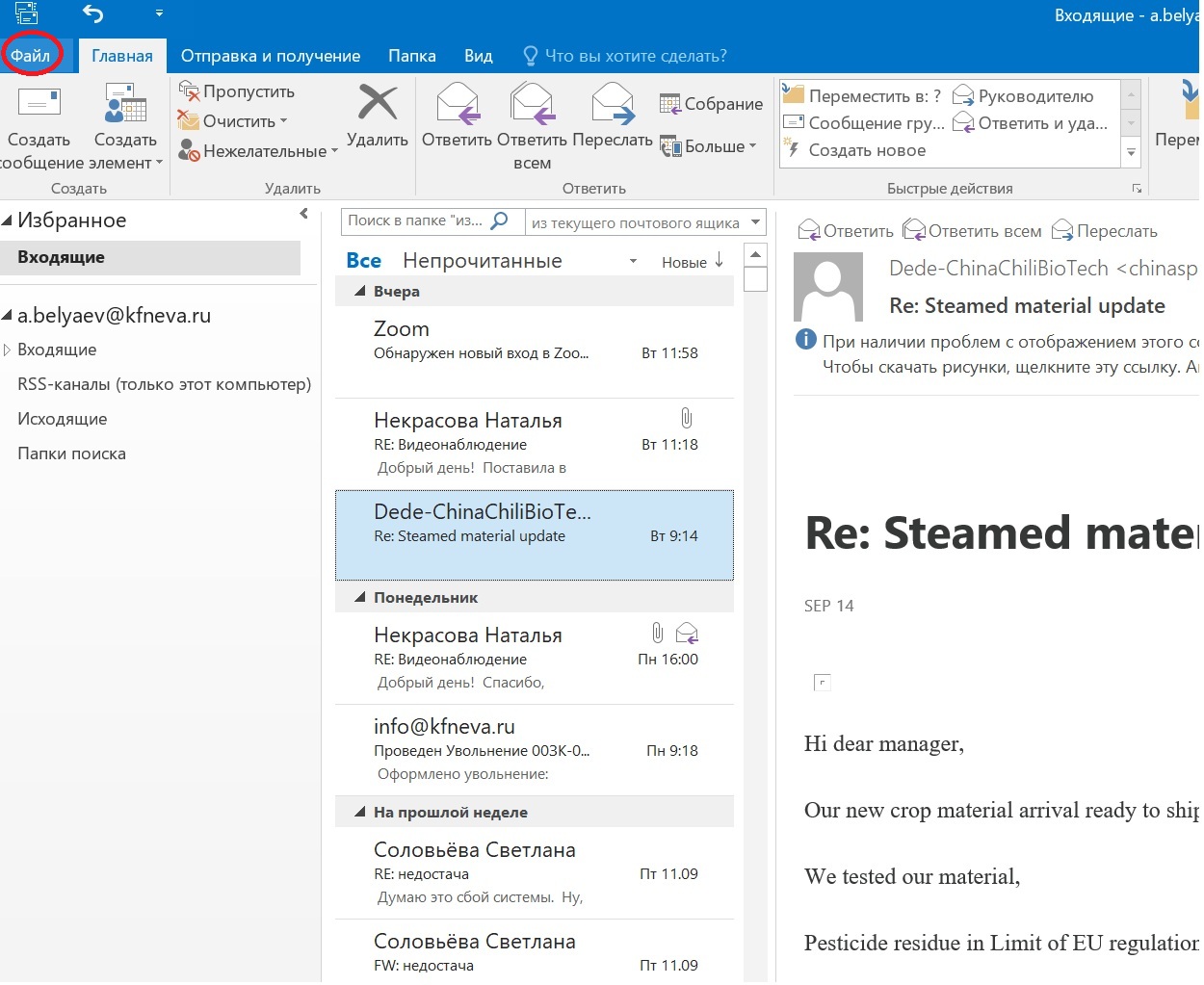
- Заходим в почту кликаем мышкой по кнопке “Файл”.
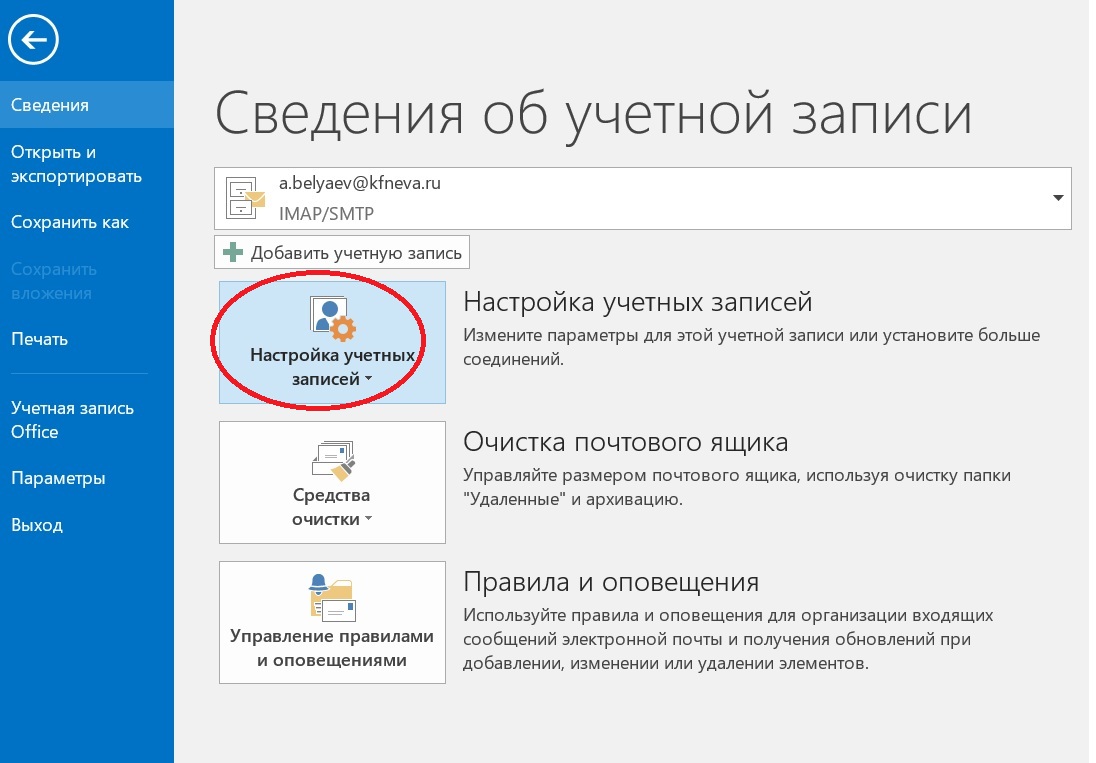
2. Кликаем кнопку “Настройка учетных записей”.
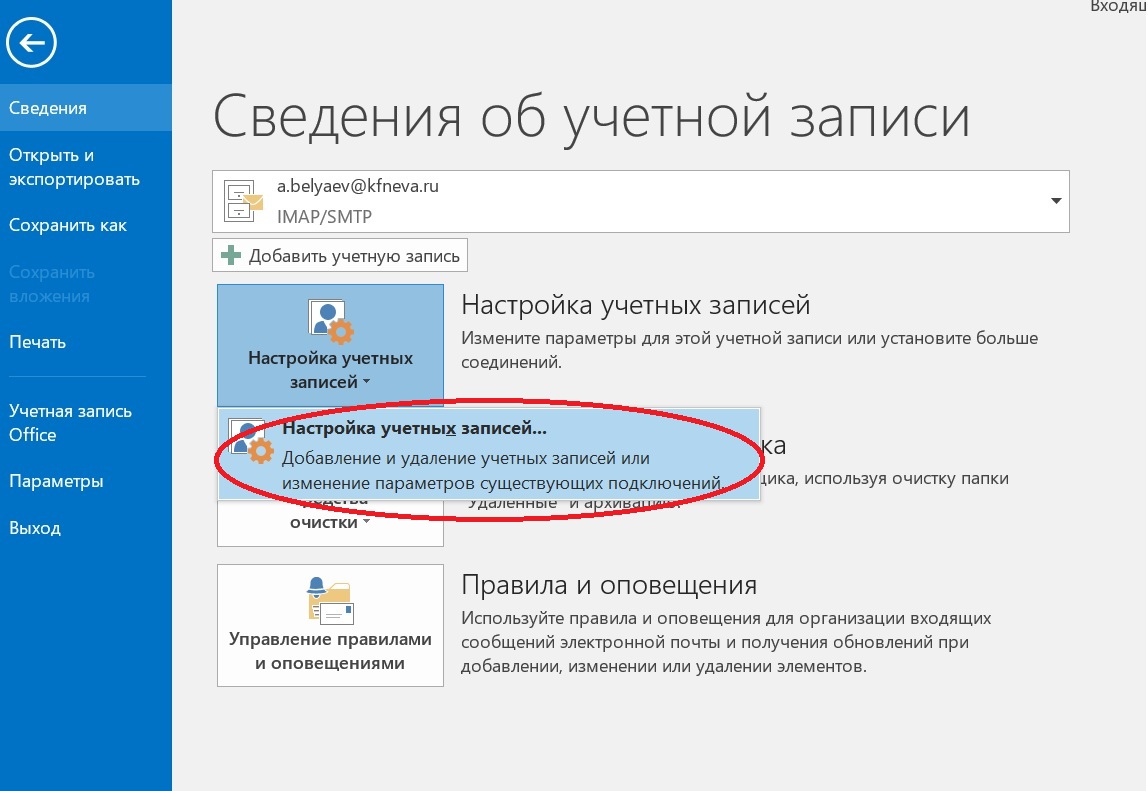
3. Из контекстного меню выбираем “Настройка учётных записей”.
4. Двойной щелчок мыши по Вашему аккаунту.
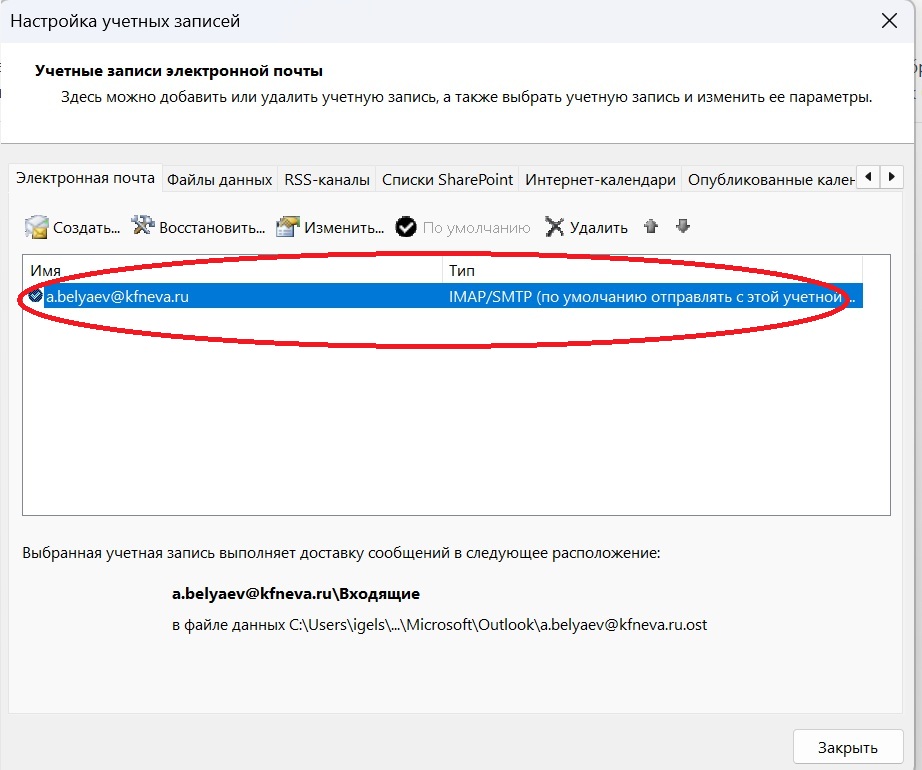
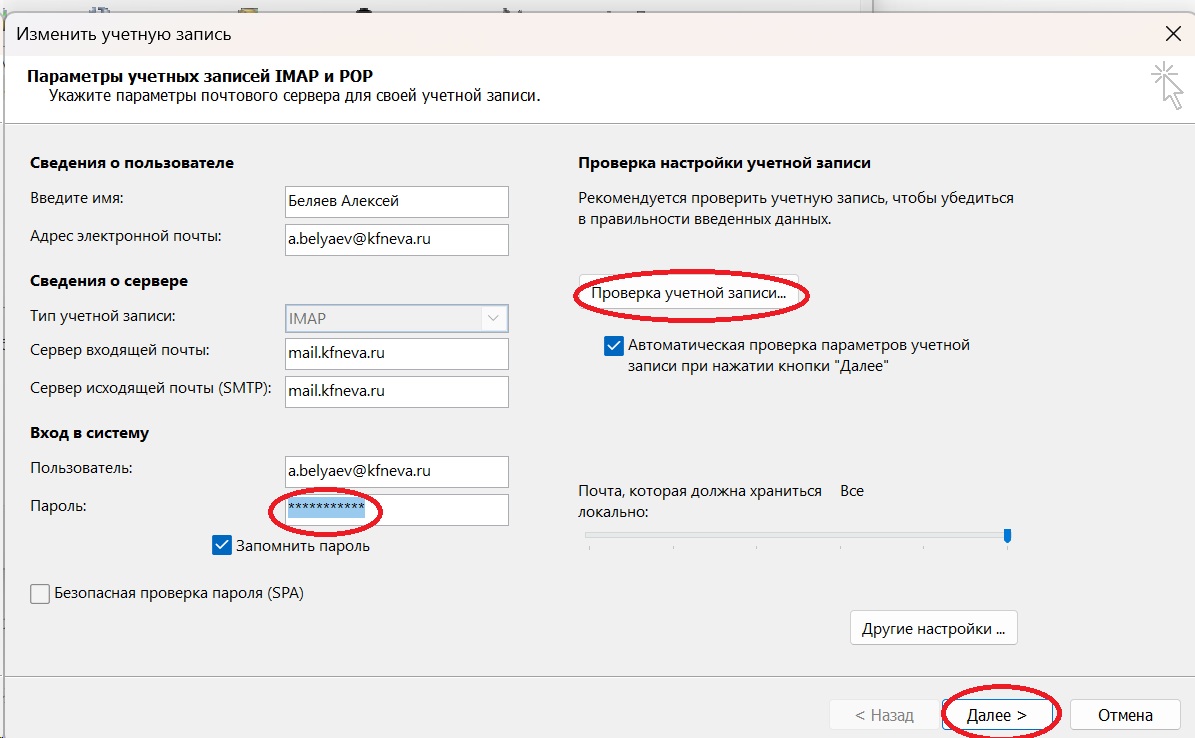
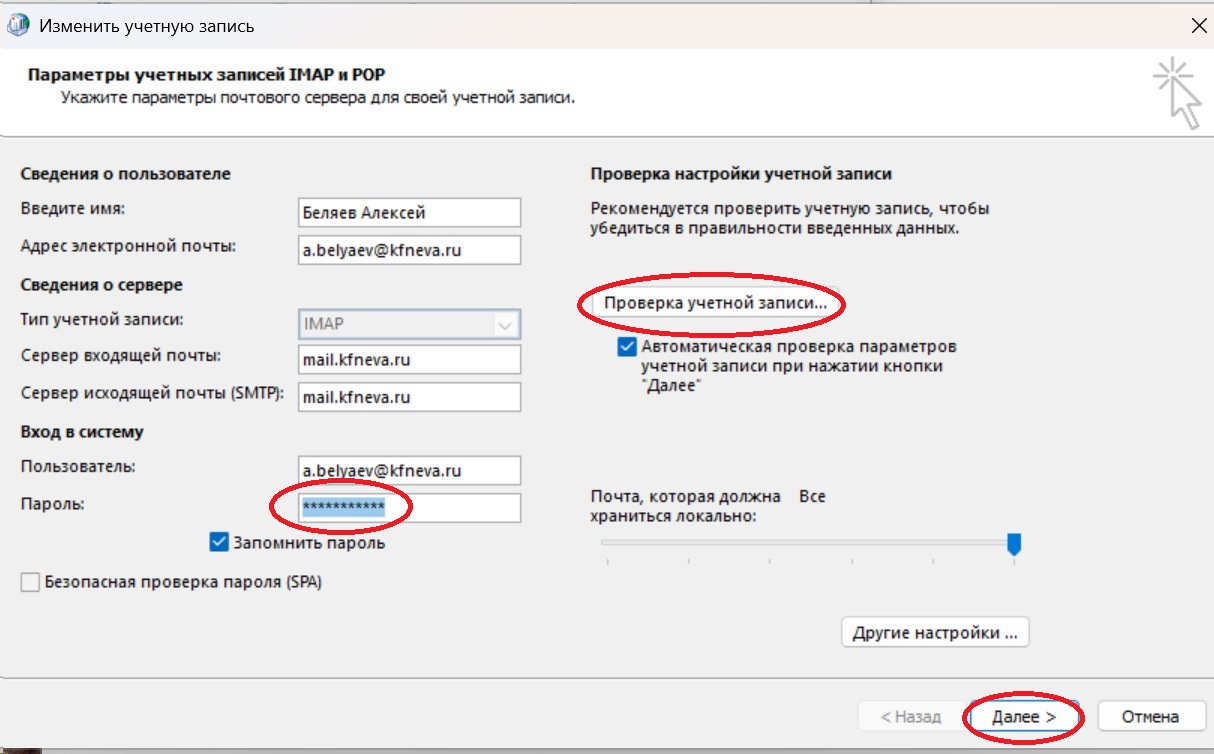
5. Сначала меняем пароль скрытый точками, затем нажимаем кнопку проверки учётной записи, чтобы убедиться, что правильно ввели пароль и в конце жмёте “Далее”. В случае, если у Вас в MS Outlook показывает окно аккаунта без пароля, переходите к п. 8.
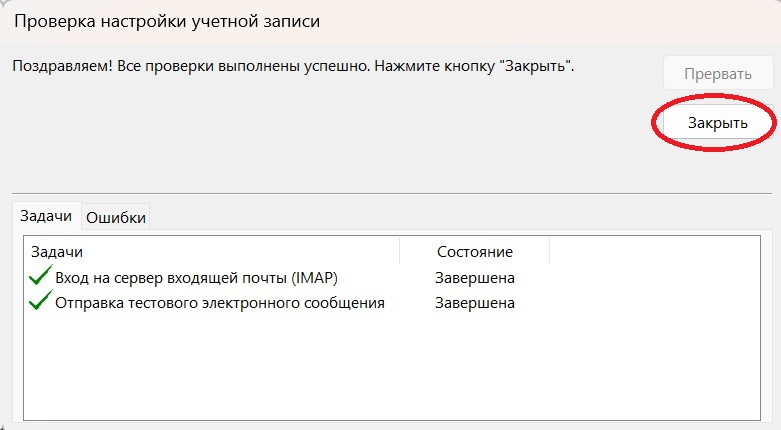
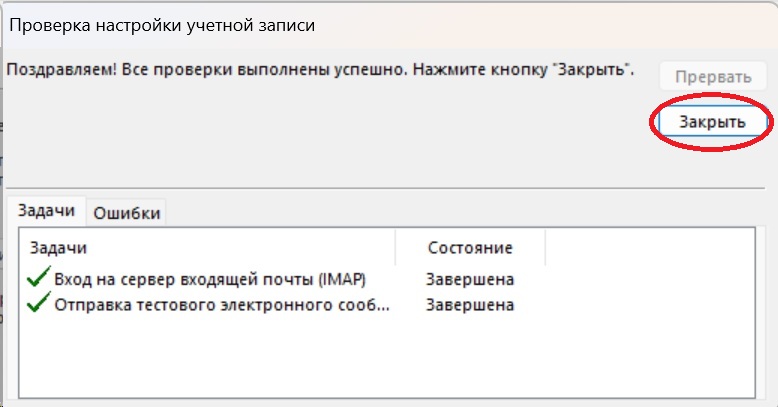
6. После успешной или неуспешной проверки жмём кнопку закрыть.
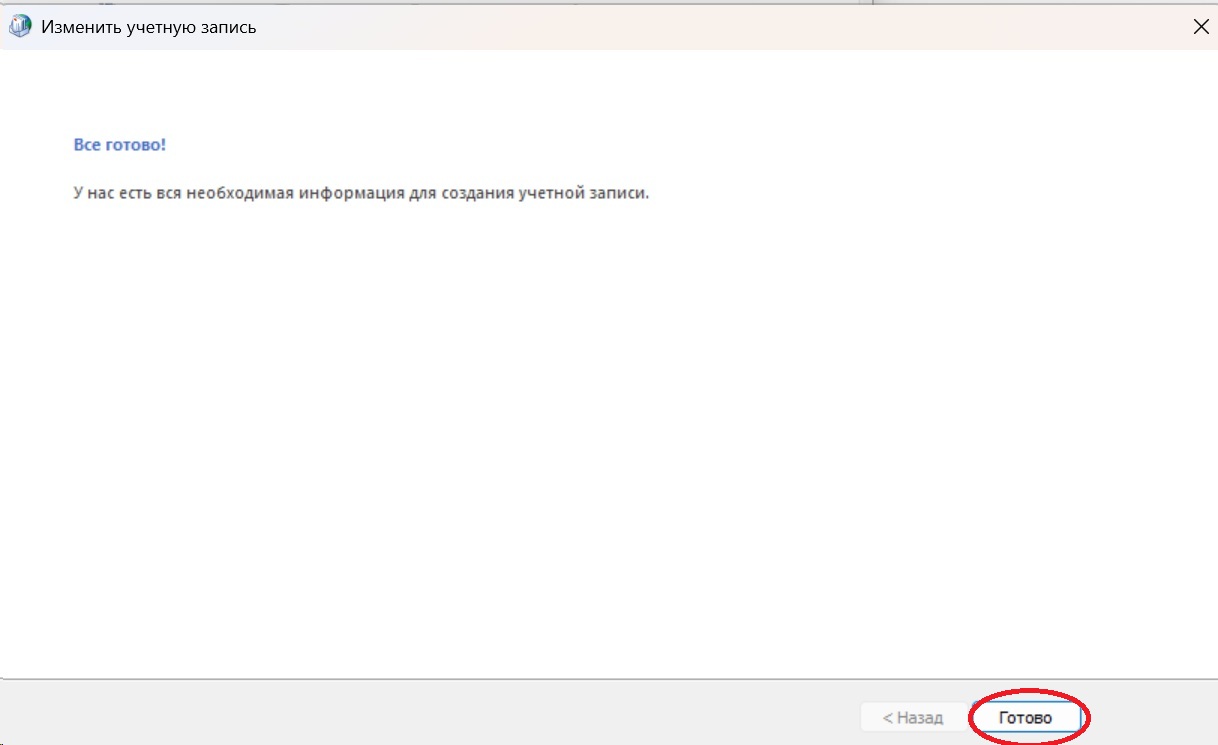
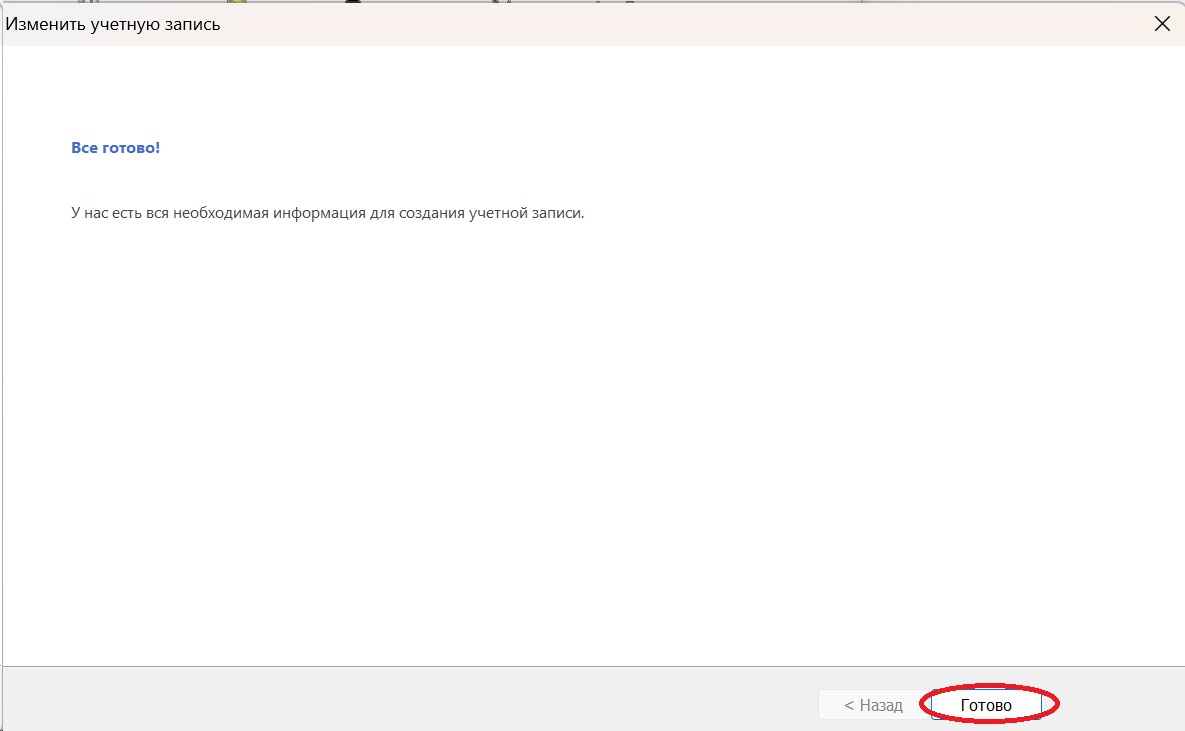
7. В конце жмём “Готово” и пользуемся почтой.
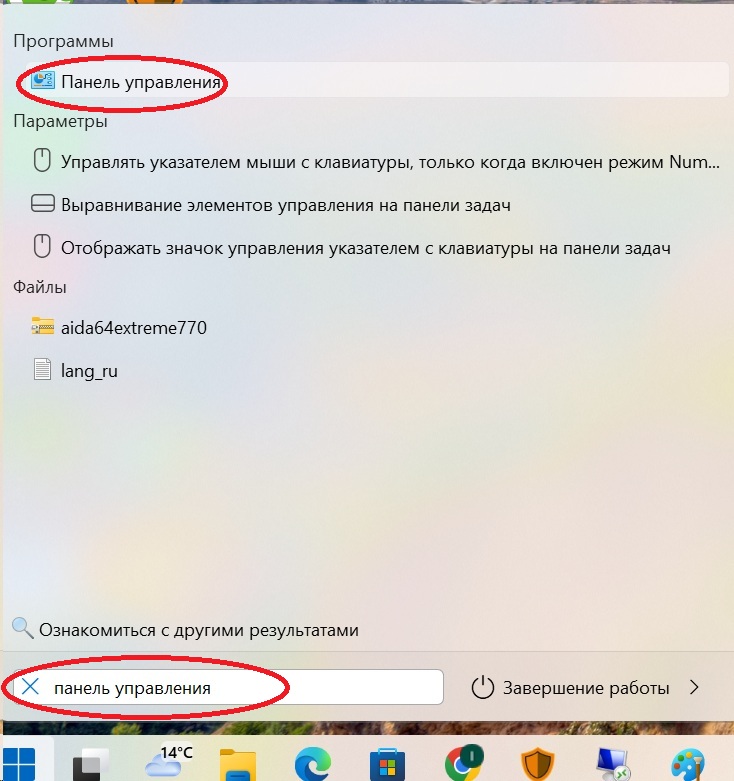
8. В случае, если у Вас в MS Outlook показывает окно аккаунта без пароля, через кнопку пуск находим “Панель управления” и заходим в него.
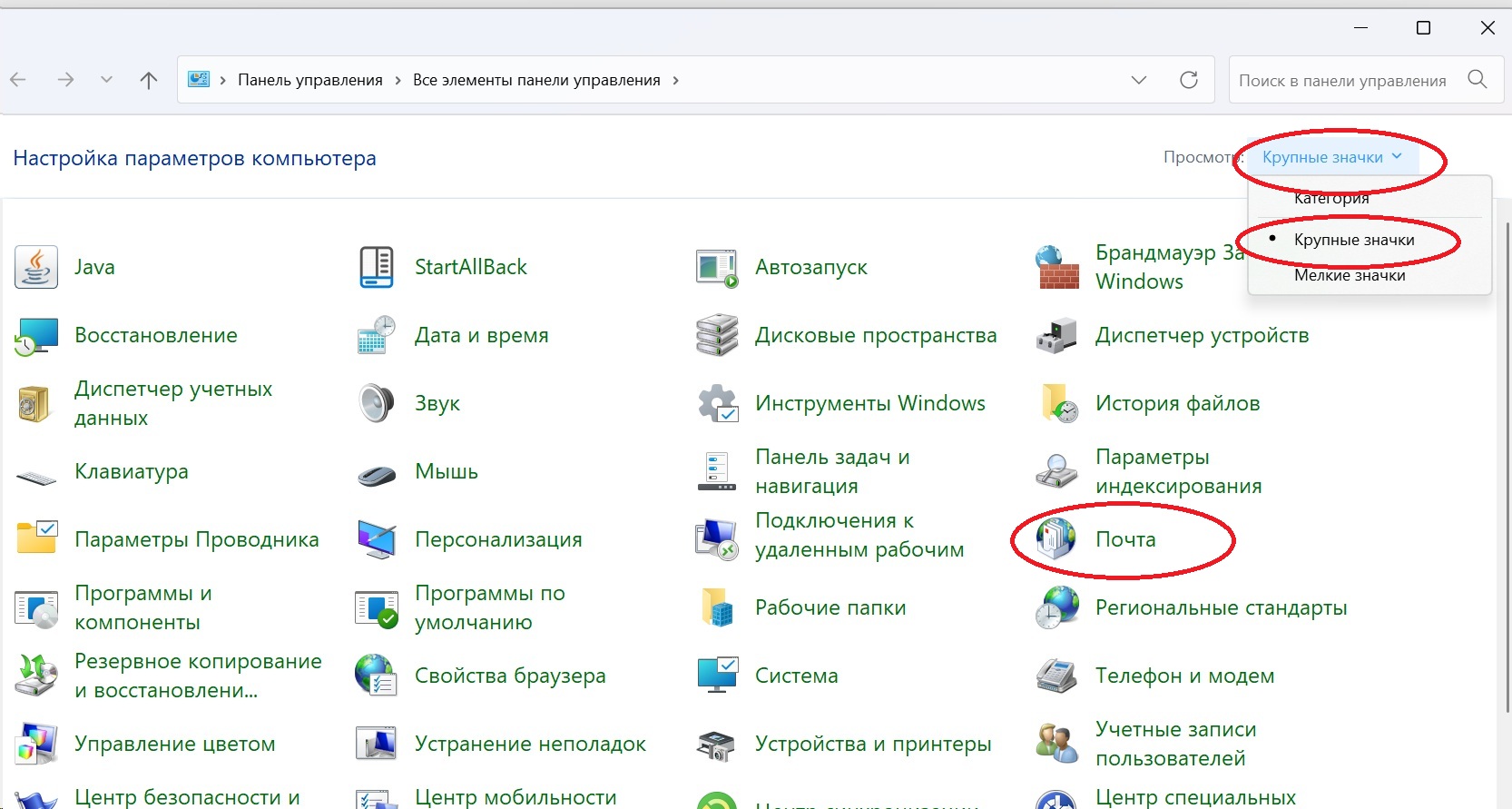
9. В просмотре выбираем “Крупные значки” и входим в “Почта” (Mail 32).
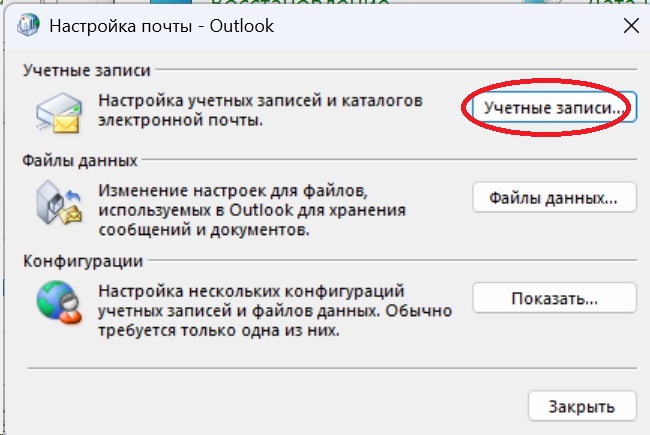
10. Заходим в “Учётные записи”.
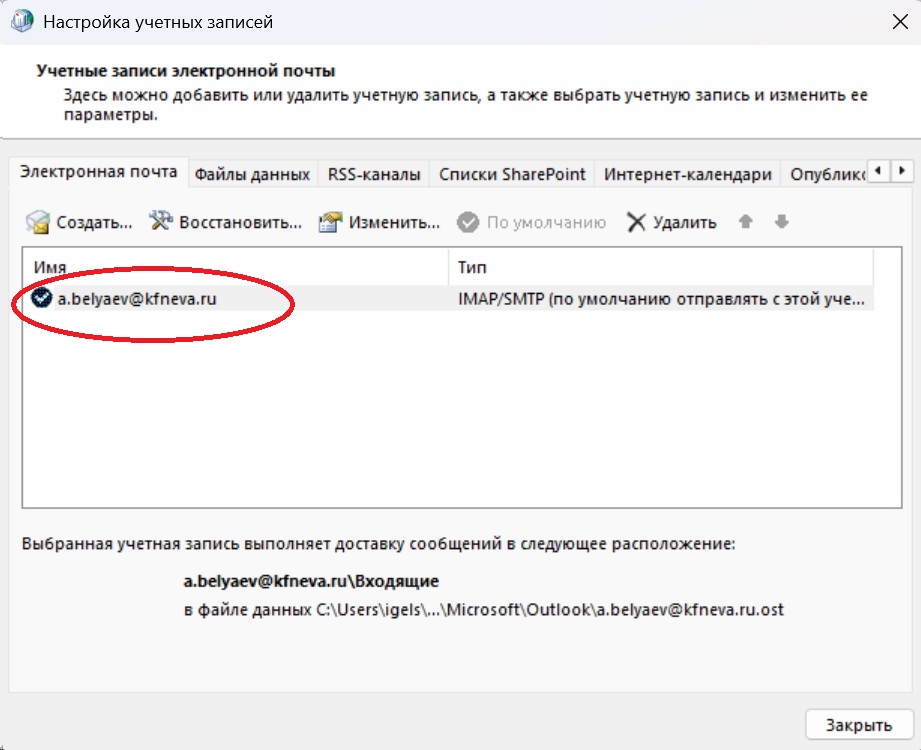
11. Двойным кликом мыши по аккаунту заходим в настройки аккаунта.
12. Меняем пароль, скрытый звёздочками. Не забудьте проверить рус/анг раскладку клавиатуры и кнопки num lock, caps lock. После нажать "проверка учётной записи" и после успешной проверки нажать кнопку “Далее”.
13. Так должно выглядеть окно проверки после смены пароля, чтобы выйти нажмите “Закрыть”.
14. Нажимаем “Готово”, закрываем все предыдущие служебные окна, которые мы открывали (можно просто на крестик в правом верхнем углу). И далее можно пользоваться почтой.